TikTok, kullanıcıların videoları parmaklarıyla ekranda yukarı kaydırma zorunluluğunu ortadan kaldıran Otomatik Kaydırma (Auto-Scroll) özelliğini geniş kitlelerin kullanımına sundu. Özellikle uzun süreli video izleme alışkanlığı olan veya yemek yerken, ders çalışırken ve bir şeylerle uğraşırken elini kullanamayan kullanıcılar için bu sistem büyük bir pratiklik sağlıyor. Video bittiği an herhangi bir müdahaleye gerek kalmadan bir sonraki içerik otomatik olarak ekrana geliyor.
Platformda videoların süre sınırının uzaması ve akıştaki içerik sayısının artması, eller serbest (hands-free) izleme moduna olan ihtiyacı belirgin şekilde artırdı. Uygulamanın karmaşık ayarlar menüsüne girmeden doğrudan izleme ekranı üzerinden aktif edilebilen bu özellik, kullanıcı deneyimini oldukça kolaylaştırıyor.
TikTok'ta Otomatik Kaydırma Adım Adım Nasıl Etkinleştirilir?
Hem iOS hem de Android cihazlarda bu özelliği birkaç saniye içinde çalışır hale getirmek mümkündür. Takip etmeniz gereken adımlar şu şekildedir:
- TikTok uygulamasını açarak Sizin İçin veya Takip Edilenler akışına gidin.
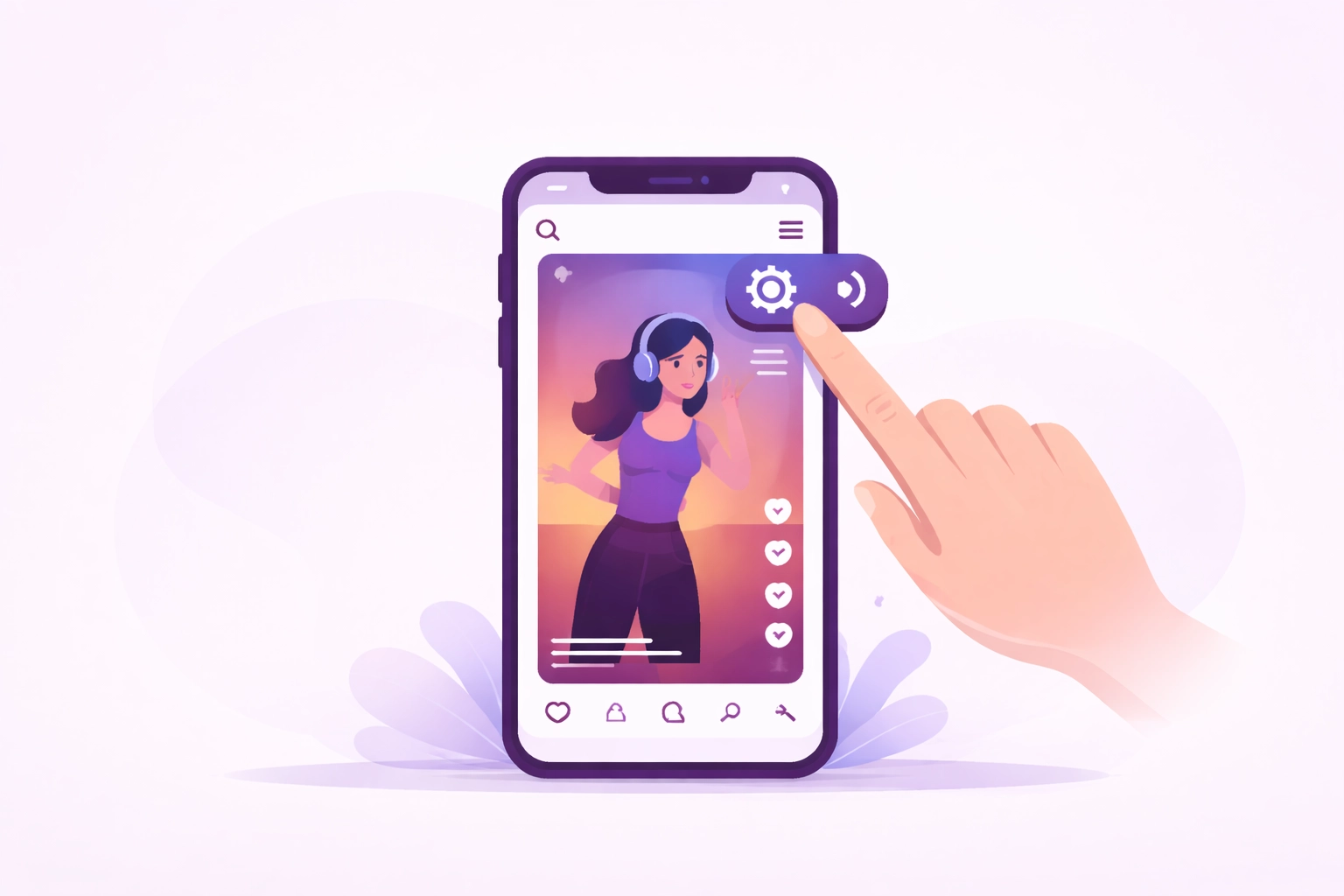
- Oynatılan herhangi bir videonun boş bir alanına parmağınızı birkaç saniye basılı tutun. Alternatif olarak ekranın sağ alt tarafında yer alan Paylaş (ok simgesi) butonuna da dokunabilirsiniz.
- Açılan menü penceresinde üzerinde yukarı ok logosu yer alan Otomatik Kaydırma butonunu bulun ve üzerine dokunun.
- Özellik aktifleştiğinde ekranın üst kısmında sistemin devrede olduğuna dair küçük bir uyarı yazısı belirecektir.
Özelliği kapatıp tekrar geleneksel elle kaydırma yöntemine dönmek istediğinizde ise yine video üzerine basılı tutarak Manuel Kaydırma seçeneğini işaretleyebilir ya da ekranın üst köşesindeki simgeye dokunarak modu sonlandırabilirsiniz.
İçerik Biçimlerine Göre Otomatik Kaydırma Davranışları
Otomatik kaydırma sistemi akıştaki her içerik türünde aynı şekilde tepki vermez. Algoritma; reklam izlenmelerini, çoklu fotoğrafları ve canlı yayınları korumak adına akışı belirli kurallara göre yönetir. Hangi içerik türünde sistemin nasıl davrandığını aşağıdaki tablodan inceleyebilirsiniz:
| İçerik Biçimi | Otomatik Kaydırma Sisteminin Tepkisi | Kullanıcı Müdahalesi Gereksinimi |
|---|---|---|
| Standart Video Gönderileri | Video süresi bittiği an milisaniyeler içinde bir sonraki içeriğe geçer. | Gerekmiyor (Tam Otomatik) |
| Fotoğraf Kaydırmaları (Carousel) | Kayan fotoğraflar bittiğinde veya ilk slaytta sistem duraksayabilir. | Gerekiyor (Manuel Kaydırma) |
| Sponsorlu İçerikler (Reklamlar) | Reklam videosu tamamlandıktan sonra bazen ekranda sabit kalabilir. | Kısmen Gerekiyor |
| Canlı Yayın Akışları | Akışa bir canlı yayın düştüğünde otomatik geçiş durur. | Gerekiyor (Yayından Çıkış) |
Otomatik Kaydırma Butonu Görünmüyorsa Çözüm Yolları
Video üzerine basılı tuttuğunuzda veya paylaşım menüsünü açtığınızda bu seçeneği göremiyorsanız sorun genellikle uygulamanın güncelliği ya da hesap tanımlamaları ile ilgilidir. Uygulayabileceğiniz çözüm adımları şunlardır:
- Uygulamayı Güncelleyin: Google Play Store veya App Store'a girerek TikTok'un en son sürümünün yüklü olduğundan emin olun. Eski sürümlerde bu menü seçeneği belirmeyebilir.
- Önbelleği Temizleyin: TikTok içerisindeki Ayarlar ve Gizlilik > Alan Aç sekmesine giderek Önbelleği Temizle butonuna basın ve uygulamayı kapatıp yeniden açın.
- Kademeli Dağıtımı Bekleyin: TikTok yeni sunucu taraflı özellikleri tüm dünyadaki kullanıcılara aynı anda açmaz. Hesabınıza henüz tanımlanmamışsa güncelleme sırasının size gelmesini beklemeniz gerekebilir.
- Hesaptan Çıkış Yapıp Tekrar Girin: Hesabınızdan güvenli çıkış yapıp tekrar oturum açmak sunucu verilerini tazeleyerek özelliğin görünmesini sağlayabilir.
Otomatik Kaydırma Özelliğinin Avantajları ve Etkileri
Bu özellik tek bir dokunuşla arka arkaya onlarca videoyu ekran müdahalesi olmadan izleme imkanı sunar. Cihazınızı bir standa veya masaya yerleştirerek içerikleri dizi izler gibi takip edebilirsiniz. Ancak sistem aktifken ekran zaman aşımına uğramayacağı ve sürekli yüksek parlaklıkta çalışacağı için pil tüketiminde küçük bir artış yaşanabilir.
Ayrıca sesli komutla erişilebilirlik ayarlarını kullanan iOS ve Android kullanıcıları için de bu resmi özellik, üçüncü taraf ekstra komut tanımlama ihtiyacını ortadan kaldırarak çok daha stabil bir deneyim sunmaktadır.